Cómo configurar AnyIP con ixBrowser
¿Qué es AnyIP?
AnyIP destaca como uno de los mejores servicios de proxy en 2024 por diversas razones de peso. Esta solución versátil es a la vez económica y robusta, ofreciendo acceso a una red global con más de 30 millones de IPs. Soporta los protocolos HTTP/SOCKS5, se integra perfectamente con todo tipo de software y cuenta con una impresionante tasa de éxito de solicitudes del 98,6%.
AnyIP se especializa en ofrecer a sus clientes opciones de proxy premium, incluyendo proxies móviles y residenciales disponibles en todo el mundo. Estos proxies cubren una amplia gama de actividades, desde el raspado de datos (data scraping) hasta otras tareas en línea. Con una amplia experiencia en el sector, AnyIP ofrece un servicio excepcional, garantizando que los clientes reciban soluciones óptimas adaptadas a sus necesidades específicas.
Al mismo tiempo, AnyIP ofrece una amplia gama de proxies, incluidos los destinados a Telegram, Instagram, Amazon, dispositivos móviles y bots de zapatillas (sneaker bots). Estas opciones están diseñadas para mejorar y asegurar su experiencia de navegación.
Si desea conocer más detalles, consulte AnyIP
¿Cómo configurar AnyIP con ixBrowser?
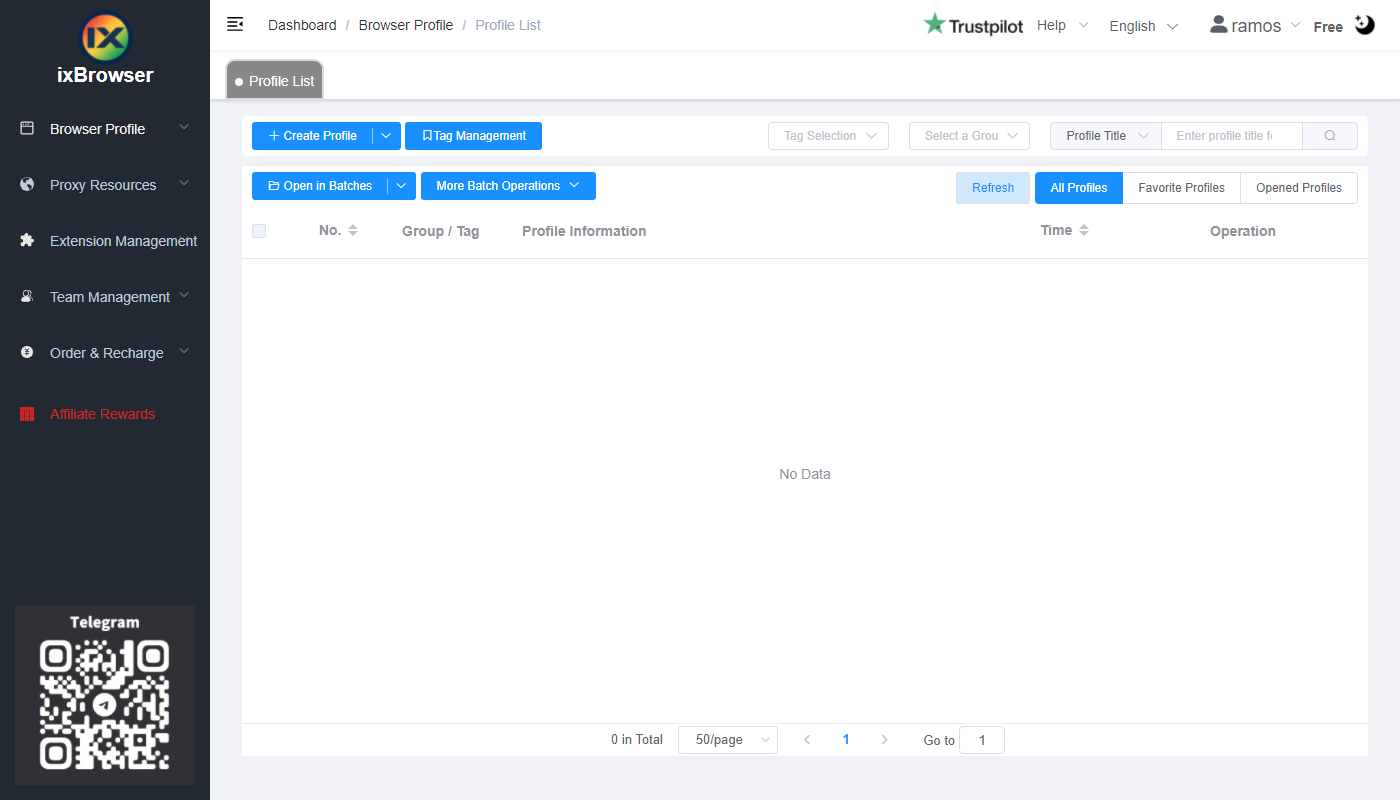
Paso 1: registre una cuenta, descargue e inicie sesión en ixBrowser;
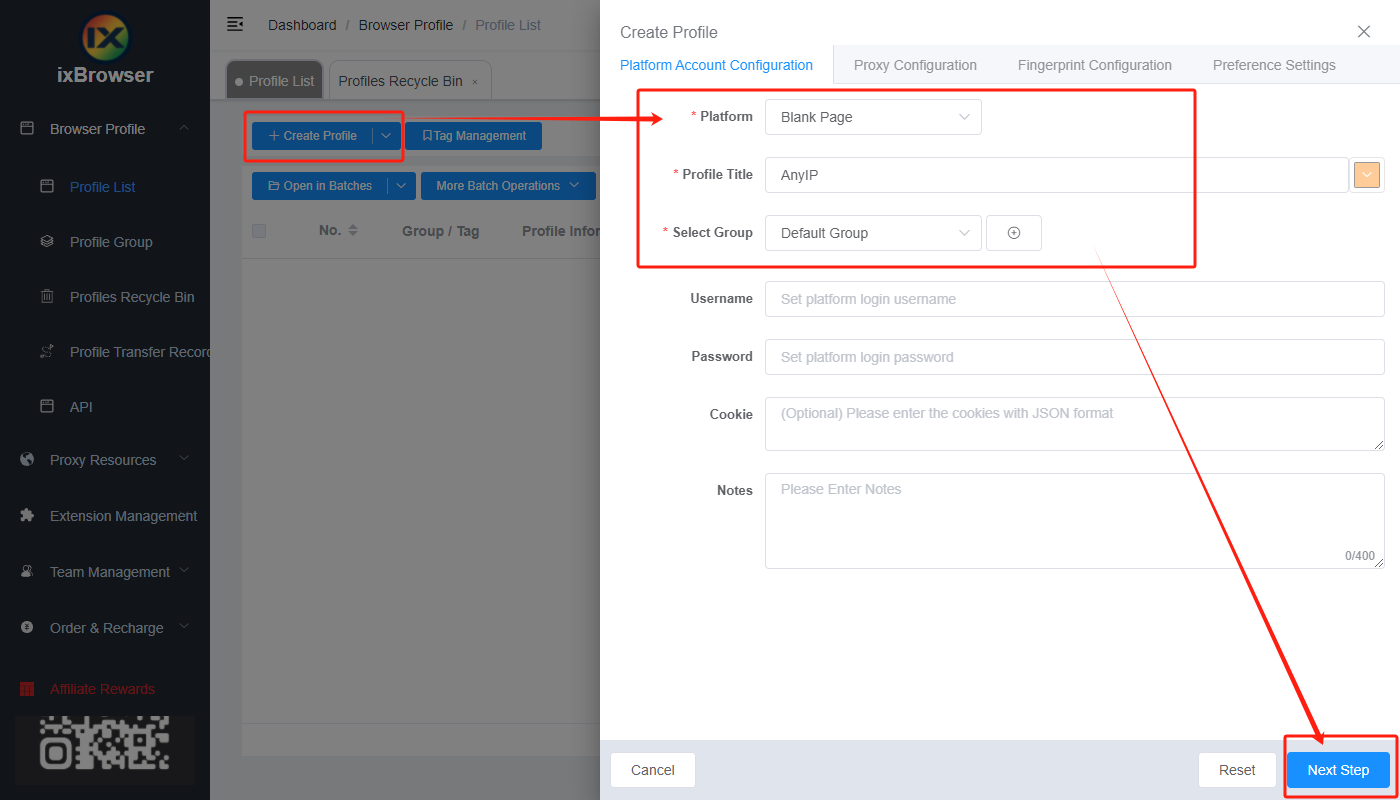
Paso 2: haga clic en “Create Profile” (Crear perfil), seleccione la plataforma y el grupo, introduzca el título del perfil y haga clic en “Next Step” (Siguiente paso);
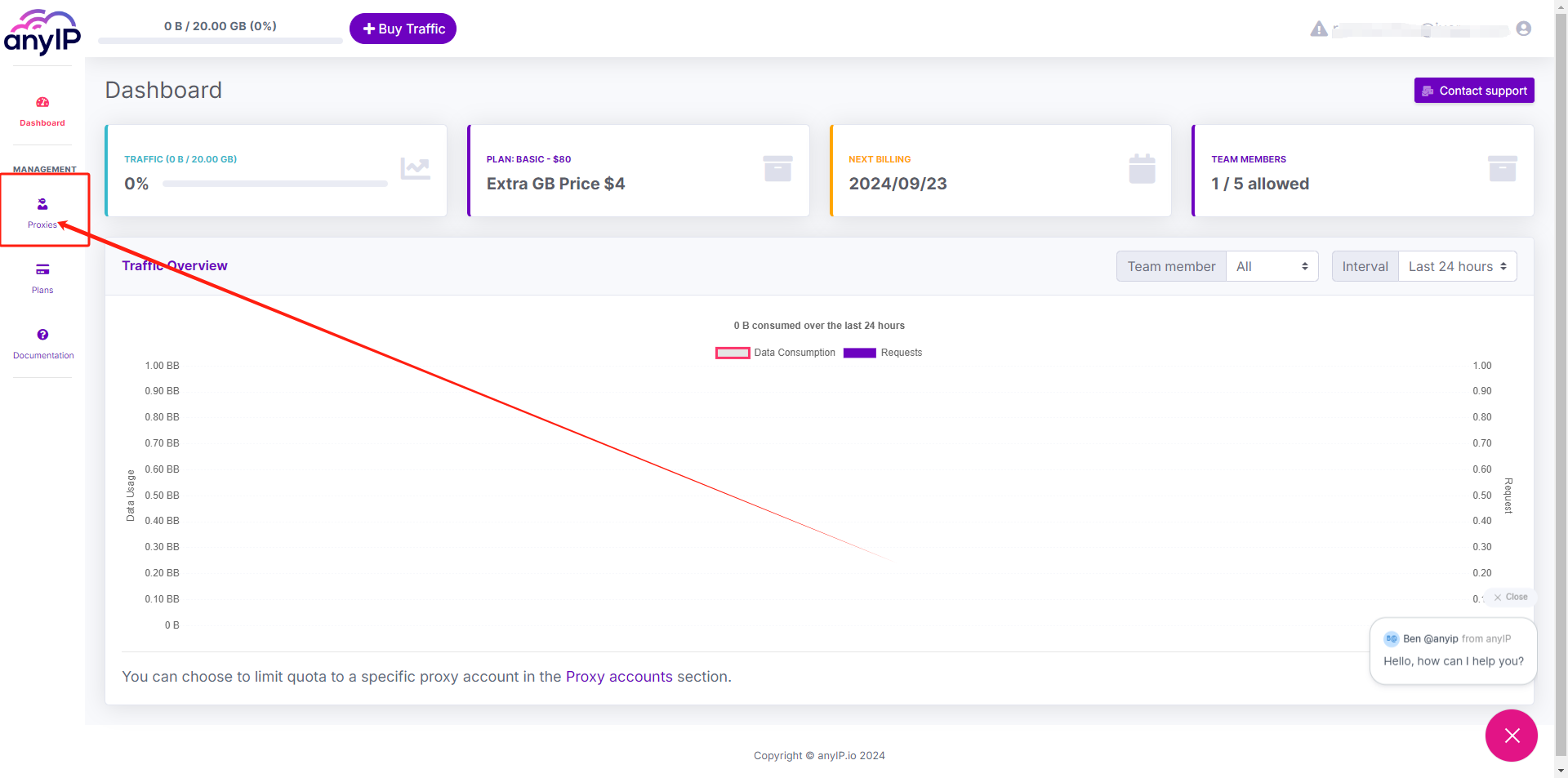
Paso 3: antes de configurar el proxy, primero debemos ir al panel de control (dashboard) de AnyIP para obtener la información del proxy;
En la página del panel de AnyIP, podemos hacer clic en el botón “Proxies” en la barra de navegación izquierda;
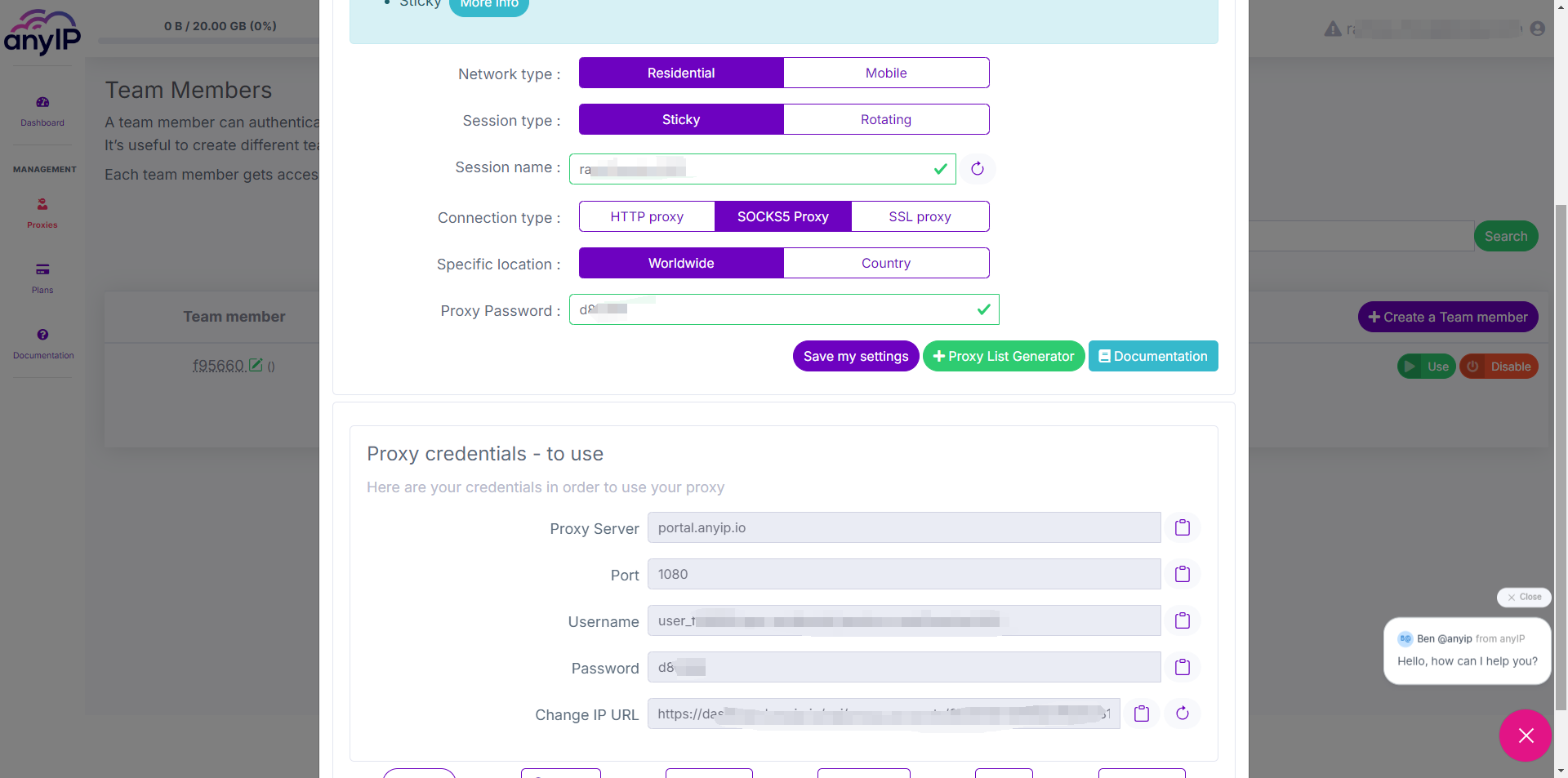
Haga clic en “Use” (Usar); en la página emergente, podrá obtener la información del proxy y también configurar, por ejemplo, el tipo de red (Network type), el tipo de sesión (Session type), el nombre de la sesión (Session name), etc., según sus preferencias.
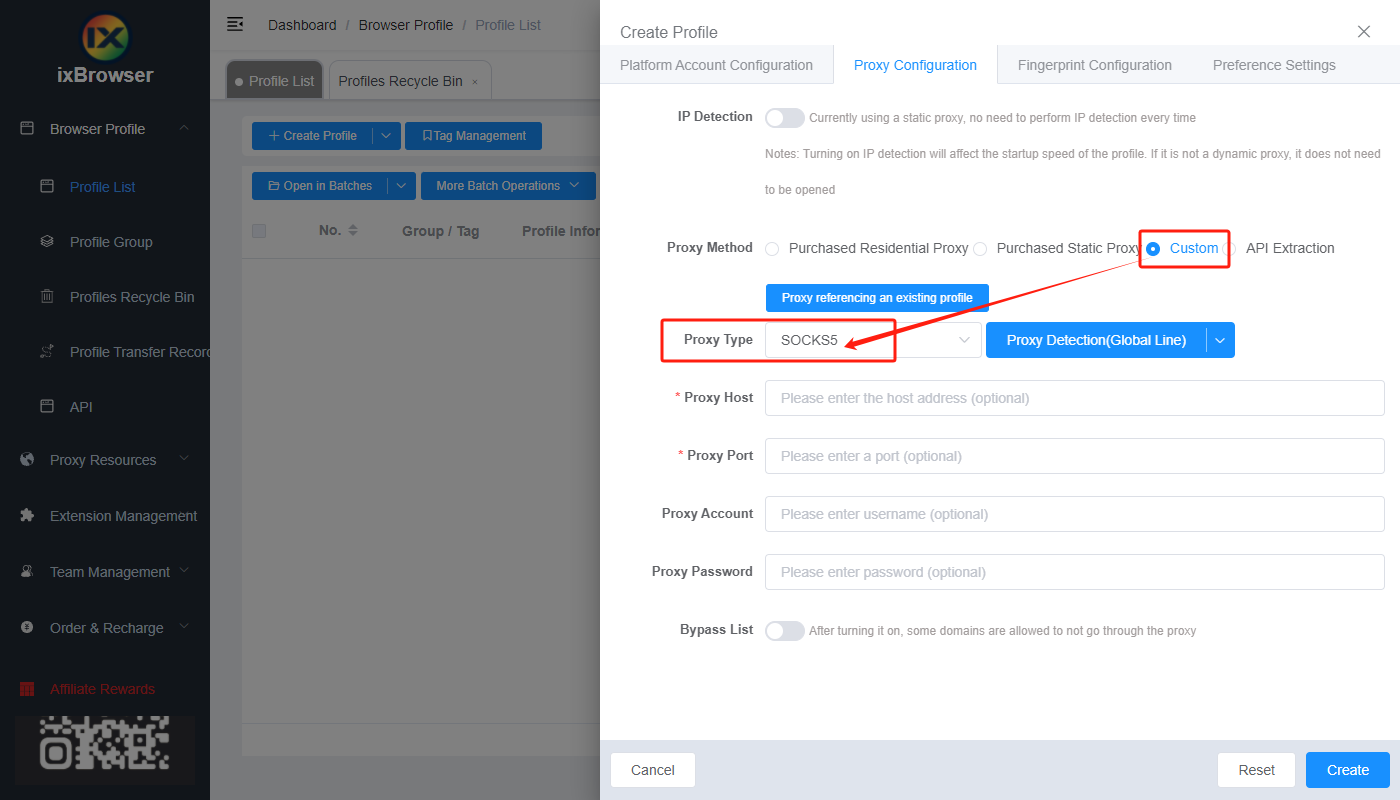
Paso 4: ahora, vuelva a ixBrowser; en la página de configuración del proxy (Proxy Configuration), elija el método de proxy como “Custom” (Personalizado) y elija el tipo de proxy como Socks5 (también puede seleccionar HTTP o SSL, dependiendo del tipo de conexión que haya elegido en AnyIP).
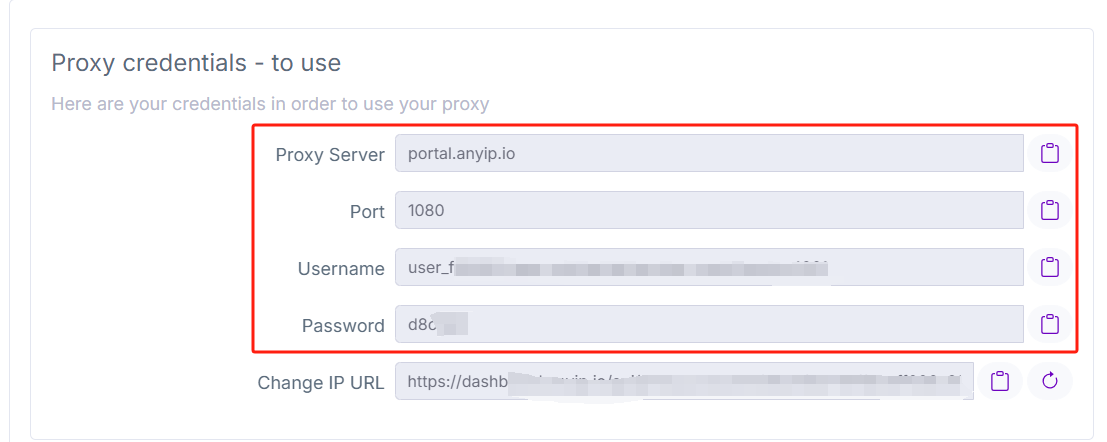
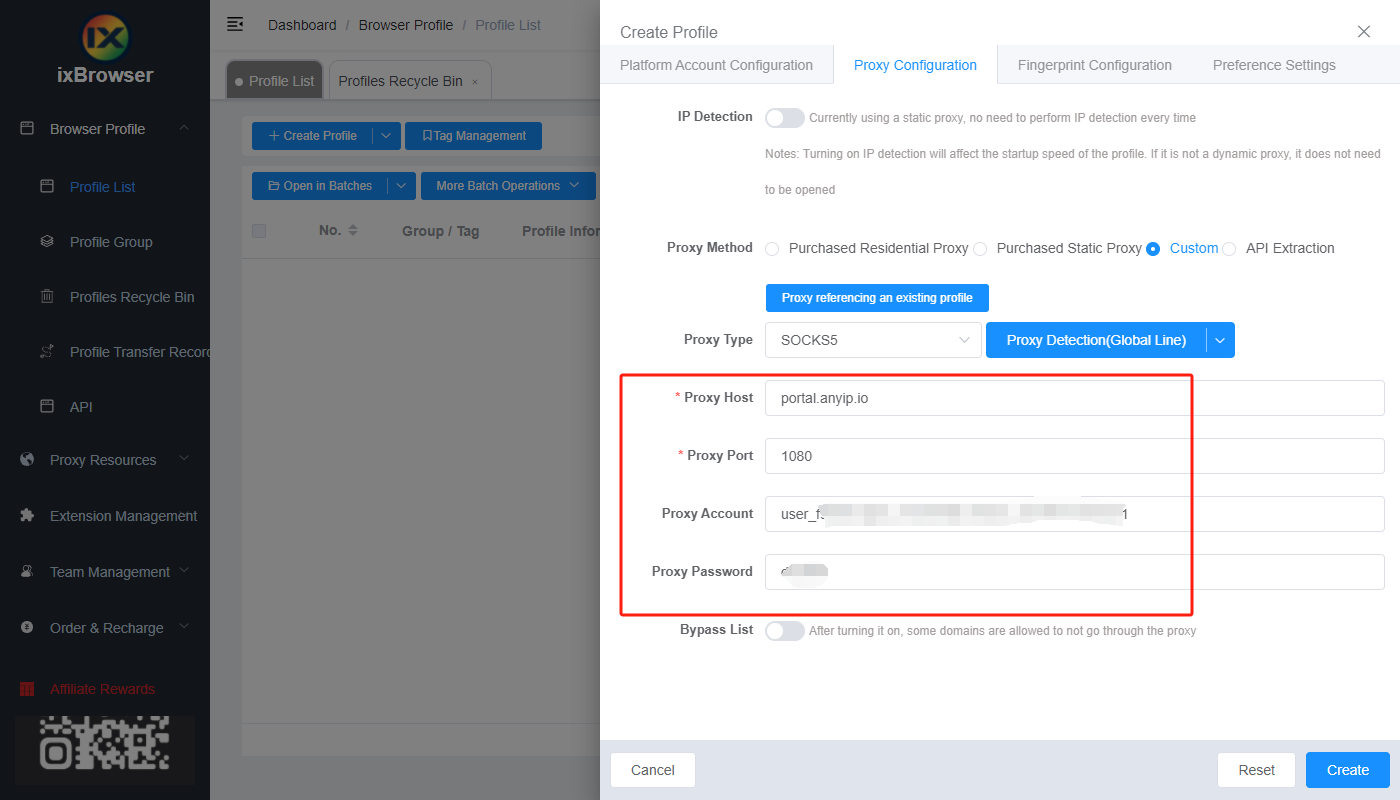
Copie las credenciales del proxy de AnyIP y péguelas en ixBrowser;
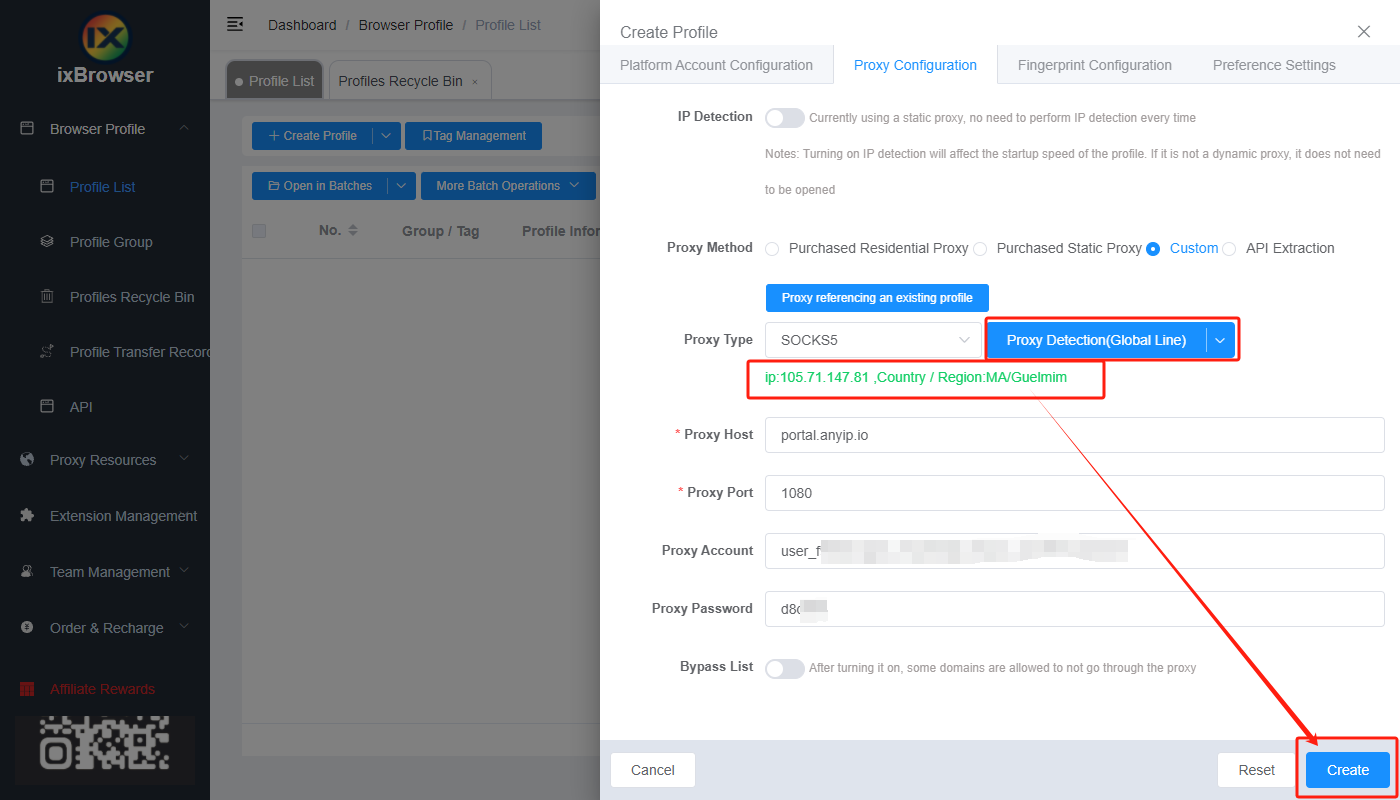
Haga clic en la detección de proxy; una vez superada, puede hacer clic en el botón “Create” (Crear) para finalizar la creación del perfil (si desea modificar la huella digital, puede ir a la página de configuración de la huella digital (Fingerprint Configuration) y realizar los cambios);
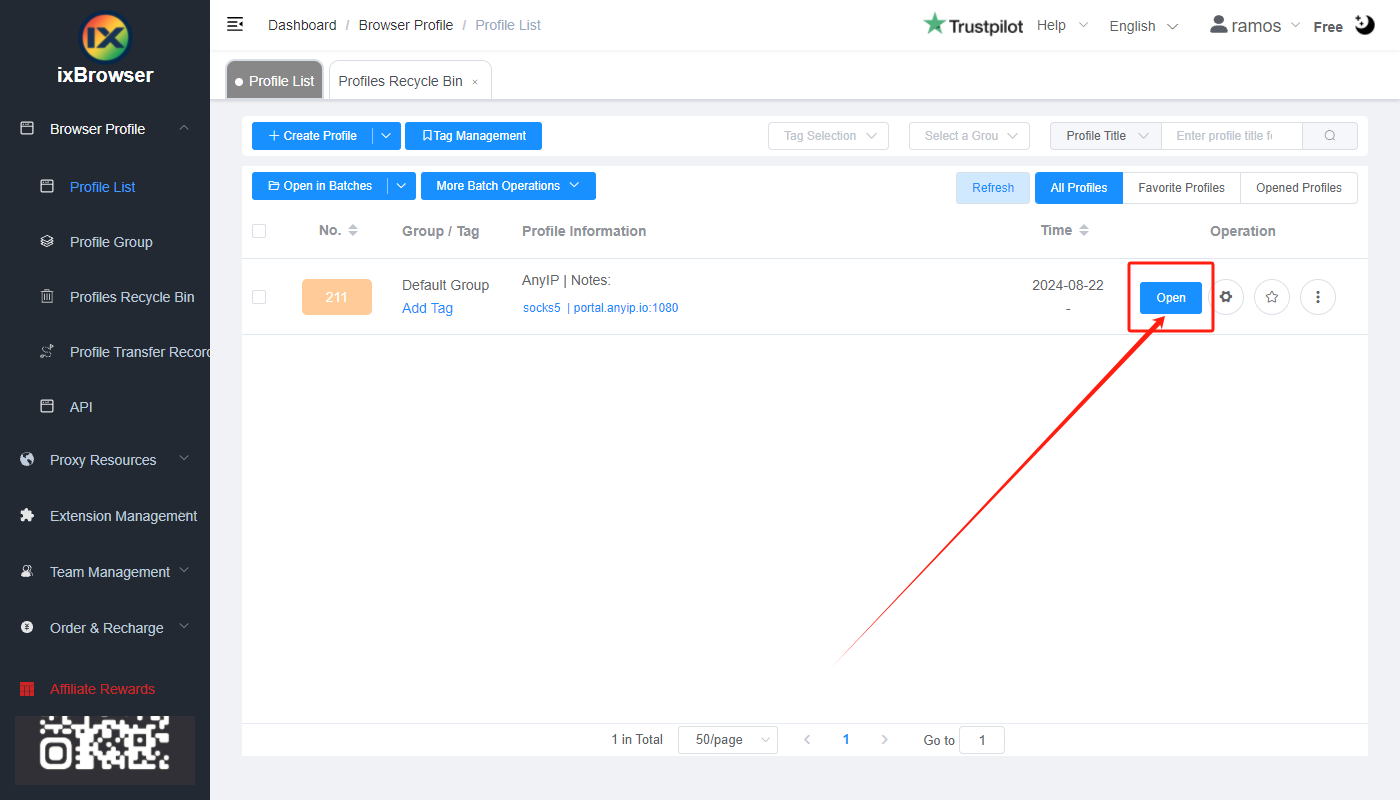
Paso 5: en la lista de perfiles, busque el perfil que acaba de crear, haga clic en el botón “Open” (Abrir) y ¡ya puede empezar a usarlo!
AnyIP destaca como uno de los mejores servicios de proxy en 2024 por diversas razones de peso. Esta solución versátil es a la vez económica y robusta, ofreciendo acceso a una red global con más de 30 millones de IPs. Soporta los protocolos HTTP/SOCKS5, se integra perfectamente con todo tipo de software y cuenta con una impresionante tasa de éxito de solicitudes del 98,6%.
AnyIP se especializa en ofrecer a sus clientes opciones de proxy premium, incluyendo proxies móviles y residenciales disponibles en todo el mundo. Estos proxies cubren una amplia gama de actividades, desde el raspado de datos (data scraping) hasta otras tareas en línea. Con una amplia experiencia en el sector, AnyIP ofrece un servicio excepcional, garantizando que los clientes reciban soluciones óptimas adaptadas a sus necesidades específicas.
Al mismo tiempo, AnyIP ofrece una amplia gama de proxies, incluidos los destinados a Telegram, Instagram, Amazon, dispositivos móviles y bots de zapatillas (sneaker bots). Estas opciones están diseñadas para mejorar y asegurar su experiencia de navegación.
Si desea conocer más detalles, consulte AnyIP
¿Cómo configurar AnyIP con ixBrowser?
Paso 1: registre una cuenta, descargue e inicie sesión en ixBrowser;
Paso 2: haga clic en “Create Profile” (Crear perfil), seleccione la plataforma y el grupo, introduzca el título del perfil y haga clic en “Next Step” (Siguiente paso);
Paso 3: antes de configurar el proxy, primero debemos ir al panel de control (dashboard) de AnyIP para obtener la información del proxy;
En la página del panel de AnyIP, podemos hacer clic en el botón “Proxies” en la barra de navegación izquierda;
Haga clic en “Use” (Usar); en la página emergente, podrá obtener la información del proxy y también configurar, por ejemplo, el tipo de red (Network type), el tipo de sesión (Session type), el nombre de la sesión (Session name), etc., según sus preferencias.
Paso 4: ahora, vuelva a ixBrowser; en la página de configuración del proxy (Proxy Configuration), elija el método de proxy como “Custom” (Personalizado) y elija el tipo de proxy como Socks5 (también puede seleccionar HTTP o SSL, dependiendo del tipo de conexión que haya elegido en AnyIP).
Copie las credenciales del proxy de AnyIP y péguelas en ixBrowser;
Haga clic en la detección de proxy; una vez superada, puede hacer clic en el botón “Create” (Crear) para finalizar la creación del perfil (si desea modificar la huella digital, puede ir a la página de configuración de la huella digital (Fingerprint Configuration) y realizar los cambios);
Paso 5: en la lista de perfiles, busque el perfil que acaba de crear, haga clic en el botón “Open” (Abrir) y ¡ya puede empezar a usarlo!